Masaüstü Bilgisayardan Maksimum Verim Almanın 10 Kanıtlanmış Yolu
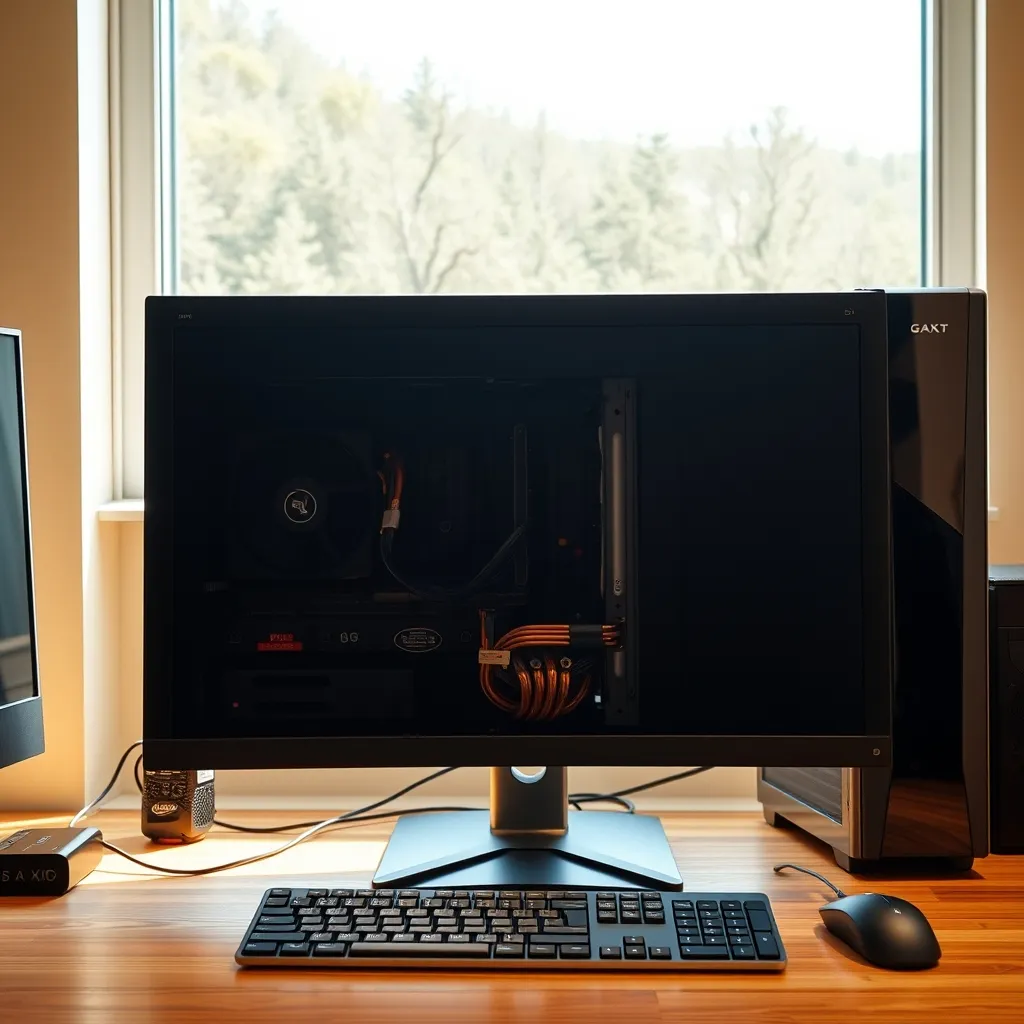
Masaüstü bilgisayarlar, özellikle profesyonel işlerin ve yoğun kullanım gerektiren uygulamaların merkezi konumundadır. Ancak donanımınız ne kadar güçlü olursa olsun, doğru yaklaşımlarla verimliliği artırmak mümkündür. Aşağıda, çalışma performansınızı somut ve ölçülebilir şekilde artıracak 10 yöntem sıralanmıştır.
1. Düzenli Disk Bakımı ve Optimizasyonu Yapın
SSD veya HDD kullanımı fark etmeksizin, disk performansınız çalışma hızınızı doğrudan etkiler. Çalışmalar, yaklaşık %20'ye varan performans artışı için aylık disk birleştirme (defrag) ve gereksiz dosyaların temizlenmesini öneriyor. SSD’lerde ise TRIM komutu etkin olmalı; bu, yazma/okuma hızını %10-15 iyileştirir. Windows’un yerleşik Disk Temizleme aracı veya üçüncü parti programlar bu işlemi otomatikleştirebilir.
2. RAM Kullanımını Optimize Edin
En az 8 GB RAM tercih edin; 16 GB ve üzeri yoğun çoklu görevlerde belirgin hız artışı sağlar. Gereksiz arka plan uygulamalarını kapatarak RAM’i boş tutmak, %25'e varan hız kazancı demektir. Task Manager’dan hangi uygulamanın ne kadar RAM kullandığını takip edip, gereksiz olanları sonlandırabilirsiniz. Ayrıca, ihtiyaç varsa RAM yükseltmesi, sistem tepki süresini 1-2 saniye kısaltır.
3. Antivirüs ve Güvenlik Yazılımlarını Optimize Edin
Güvenlik önemli ancak aşırı tarama ve güncelleme, sisteminizi yavaşlatabilir. Gerçek zamanlı koruma ile haftalık derin tarama dengelenmeli. Ağır antivirüsler CPU kullanımında %15-30 yük yapabilir; hafif ve performans dostu yazılımlar tercih edin. Günlük 30 dakikayı aşan taramalar sistem yavaşlamasına neden olur, zamanlamaları iş saatleri dışına almanız verimli olur.
4. Gereksiz Başlangıç Programlarını Kaldırın
Windows başlangıcında aktif olan programlar, bilgisayar açılış süresini %40'a kadar uzatır. Task Manager’ın “Başlangıç” sekmesinden mutlaka gereksiz uygulamaları devre dışı bırakın. Örneğin Adobe ve Skype gibi uygulamalar başlangıçta çalıştırılmak zorunda değildir ve kapatmak açılışı 30 saniye hızlandırabilir.
5. Donanım Sürücülerini Güncel Tutun
Ekran kartı, anakart ve ağ sürücüleri güncelse, uygulamalarınız ortalama %10-15 daha hızlı çalışır ve çökme riski düşer. Üreticinin resmi sitesinden üç ayda bir güncelleme kontrolü yapılabilir. Otomatik yazılım güncelleme araçları risk taşıdığından manuel kontrol önerilir.
6. Enerji Tasarrufu Modunu İşlemci Performansına Göre Ayarlayın
Windows performans ayarlarından “Yüksek Performans” profili seçildiğinde, işlemci sabit yüksek frekansta çalışır, bu da render ve hesaplama işlerinde %20 hız kazandırır. Enerji tasarrufu modunda işlemci frekansı düşer, performans %30’a varan şekilde azalabilir. Masaüstü kullanıcısı için yüksek performans modu önerilir.
7. Monitör ve Görüntü Ayarlarını İşinize Göre Optimize Edin
144 Hz veya üzeri yenileme hızına sahip bir monitörde hareketli içerik ve oyunlarda tepki süresi %15-20 artar. Grafik işleri için doğru renk profili (%99 sRGB veya AdobeRGB desteği) verimliliği artırır, çünkü renk düzeltme işleri daha net yapılır. Monitör kalibrasyonu yapılabilir.
8. Klavye ve Mouse ile Hızınızı Artıracak Kısayolları Öğrenin
Yaygın kullanılan Windows ve uygulama kısayolları günlük iş akışında zaman tasarrufu sağlar. Her saat 5 dakikalık kazanç 8 saatlik iş gününde 40 dakika artışa dönüşür. Çalışma alanınıza uygun makro tuşlu klavyeler de iş akışını %10-15 hızlandırabilir.
9. Yerel Yedekleme ve Dosya Yönetim Sistemleri Kullanın
Düzenli ve otomatik yedekleme en az ayda bir yapılmalı. Dosya karmaşası %15 iş kaybına yol açar. İyi organize edilmiş klasör yapısı ve etkin arama motorları kullanarak günlük işlerde %20 daha az zaman harcarsınız.
10. Soğutma ve Toz Temizliğine Önem Verin
Optimal sıcaklıkta çalışan CPU ve GPU, %10-25 arası daha stabil performans sergiler. Masaüstü kasa içinde toz birikimi fanların verimliliğini düşürür, işlemci sıcaklığı 10-15 derece artar. Bu da throttling’e neden olarak işlem gücünü %20’ye kadar azaltabilir. Yılda en az iki defa iç temizlik yapmak şart.
Sıkça Sorulan Sorular
Masaüstü bilgisayarımda RAM'i nasıl kontrol ederim?
Windows'ta Görev Yöneticisi'ni (Ctrl+Shift+Esc) açıp 'Performans' sekmesinden RAM kullanımınızı gerçek zamanlı olarak görebilirsiniz.
SSD kullanıyorsam disk birleştirme yapmalı mıyım?
SSD'lerde klasik disk birleştirme yapılmaz, ancak Windows otomatik olarak TRIM komutunu uygular; bu nedenle SSD'nizde düzenli optimizasyon için TRIM’in aktif olduğundan emin olun.
Başlangıçta açılan programları nasıl kapatabilirim?
Görev Yöneticisi'nin 'Başlangıç' sekmesinden gereksiz programları seçip 'Devre Dışı Bırak' butonuna tıklayarak açılıştaki programları kontrol edebilirsiniz.
Hangi sıklıkla donanım sürücülerimi güncellemeliyim?
Üreticilerin sitelerini üç ayda bir kontrol etmek yeterlidir; aceleci olmayan kullanıcılar için ise yarıyıl periyodu uygundur.
Masaüstü Bilgisayar Kayıtları Nasıl Tutulur? ESonraki ›
Masaüstü Bilgisayarlar Hakkında En Çok Merak E
İlgili Yazılar

Masaüstü Bilgisayarınızın Uzun Süreli Kullanımını Sağlamak için Mevsimsel Planlama
Masaüstü bilgisayarınızın uzun süreli kullanımını sağlamak için mevsimsel planlama yapmanız önemlidir. Bu planlama, bilg
Masaüstü Bilgisayar Alırken Dikkat Edilmesi Gereken 9 Önemli Ölçüt
Masaüstü bilgisayar satın alma kararı, birçok faktörün dikkatlice değerlendirilmesini gerektiren bir süreçtir. Bu faktör