Masaüstü Bilgisayar Alırken ve Kullanırken En Sık Yapılan 8 Hata ve Etkili Çözümleri
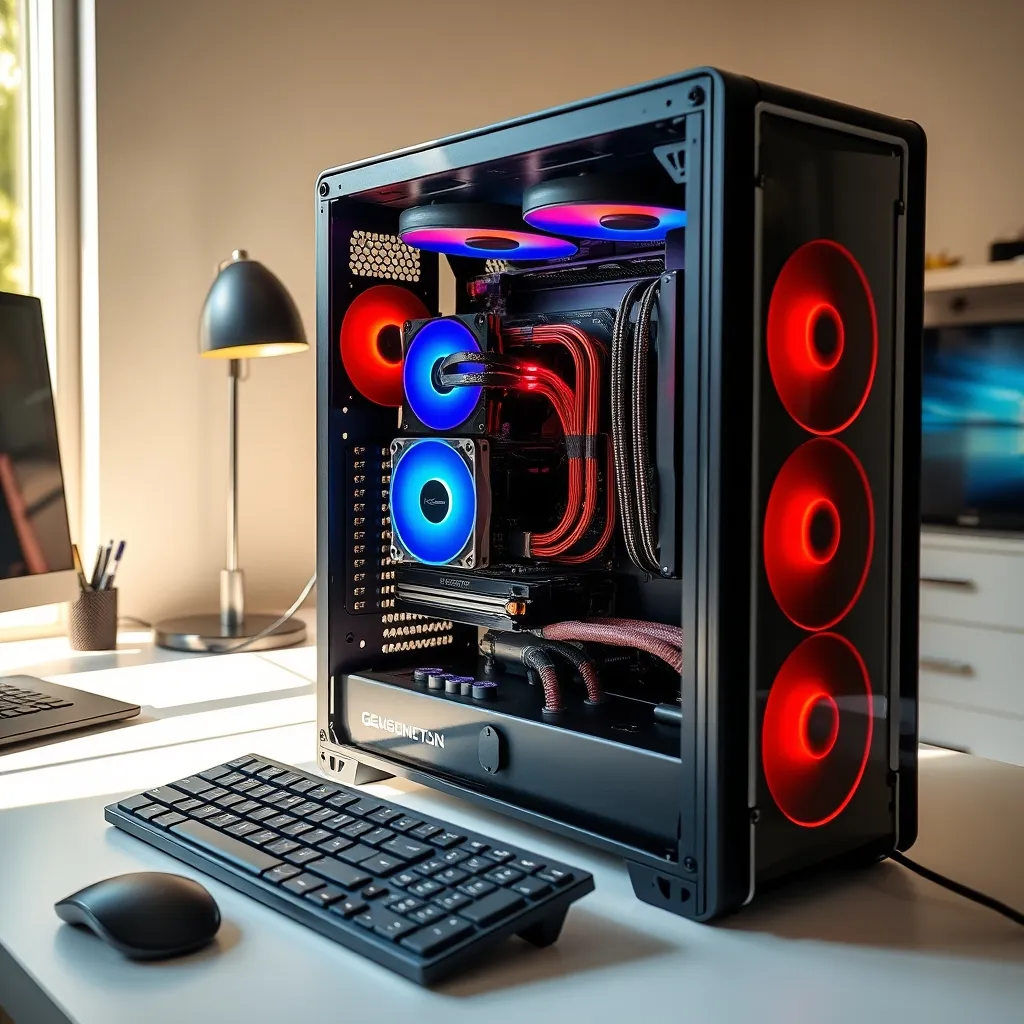
Masaüstü bilgisayarlar, kişisel kullanım ve iş hayatında önemli bir araçtır. Ancak yanlış tercihler ve hatalı kullanım, performansı ve donanım ömrünü olumsuz etkileyebilir. Aşağıda, masaüstü bilgisayarlar konusunda en sık karşılaşılan 8 hata ve her birine yönelik pratik çözümler yer almaktadır.
1. İhtiyaç Analizi Yapmadan Satın Alma
Çoğu kullanıcı, bilgisayarı sadece marka veya tasarıma göre seçer. Oysa ihtiyaç belirlenmeden yapılan satın alımlar genellikle ya kapasite yetersizliğiyle ya da gereksiz yüksek performanslı ve pahalı bileşenlerle sonuçlanır. Örneğin, sadece ofis uygulamaları için 32 GB RAM ve üst seviye ekran kartı satın almak bütçe israfıdır.
Çözüm: Öncelikle hangi amaçlarla kullanacağınızı netleştirin (ofis programları, gaming, video edit, CAD vb.). İhtiyacınıza uygun CPU, RAM ve depolama birimini son kullanıcı segmentlerine göre (örneğin Intel i3/i5 + 8-16 GB RAM orta seviye, i7/i9 + 32 GB RAM yüksek seviye gibi) seçin. Bu yaklaşım planlama ve maliyet optimizasyonu sağlar.
2. Uyumlu Donanım Parçalarının Yanlış Eşleştirilmesi
Farklı markalardan ve nesillerden parçalar uyumsuzluk sorunları veya darboğaz (bottleneck) yaratabilir. Örneğin, 4 çekirdekli eski nesil işlemci ile en yeni ekran kartını kullanmak sistem performansını tam ortaya çıkarmaz.
Çözüm: Anakartın desteklediği işlemci neslini, RAM tipini (DDR4 veya DDR5), hızlarını kontrol ederek parçaları uyumlu seçin. Donanımların teknik özelliklerini üretici dökümanlarından ve güvenilir donanım inceleme platformlarından araştırmak faydalıdır.
3. Yetersiz Soğutma ve Hava Akımı Problemleri
Bilgisayar kasalarının yetersiz havalandırılması CPU ve GPU sıcaklıklarının gereğinden fazla yükselmesine, performans düşmesine ya da donanım ömrünün kısalmasına neden olur. Ortalama CPU sıcaklıkları çalışma esnasında 60-75 °C arasında olmalıdır.
Çözüm: Kasada yeterli sayıda fan kullanımı ve iç hava akışının düzenlenmesi şarttır. Termal macunu 1-2 yılda bir yenilemek, toz birikimini düzenli temizlemek gerekir. Özellikle yüksek performanslı sistemlerde sıvı soğutma çözümleri tercih etmek avantaj sağlar.
4. SSD ve HDD'lerin Yanlış Kullanımı
Bilgisayarın açılış ve uygulama yükleme hızını doğrudan etkileyen depolama tercihi önemlidir. Sadece HDD ile kurulu sistemlerde çalışma hızları ciddi şekilde düşer. Öte yandan SSD'nin kapasitesi düşük tutulursa depolama sıkıntısı yaşanır.
Çözüm: İşletim sistemi ve güncel programlar için bir adet NVMe veya SATA SSD kullanın. 256-512 GB SSD başlangıç için uygundur. Verileriniz için 1-2 TB kapasiteli HDD eklemek performansı optimize eder. SSD kullanımı yüzde 30-50 daha hızlı açılış sağlar.
5. Kablosuz Bağlantılar İçin Yeterince Yatırım Yapmamak
Yerleşim durumuna göre kablo bağlantısı her zaman pratik olmayabilir. Eski kablosuz adaptörlerin kullanılması, internet hızından yararlanamama ve kesintilere yol açar.
Çözüm: Güncel Wi-Fi 6 destekli adaptör ve modem/router kullanmak bağlantı kararlılığı sağlar. Ethernet bağlantısı mümkünse önceliklidir, çünkü 1000 Mbps ethernet hızı Wi-Fi bağlantıya göre daha stabildir ve gecikme süreleri daha düşüktür.
6. Güç Kaynağını Göz Ardı Etmek
Düşük kalite ve yetersiz watt değerinde güç kaynakları, sistem kararsızlığı, beklenmedik kapanmalar ve donanım zararlarına yol açabilir. Tipik bir ofis-ev kullanımı bilgisayarında minimum 450-550 Watt kaliteli PSU gereklidir.
Çözüm: Bilgisayarın toplam güç ihtiyacına göre %20-30 daha yüksek watt kapasiteli ve 80 Plus sertifikasına sahip güç kaynağı tercih edin. Surge ve kısa devre koruma özelliği önemli avantaj sağlar.
7. Yazılım Güncellemelerini İhmal Etmek
Üretici güncellemeleri, donanım sürücülerini ve işletim sistemi yamalarını kapsar. Güncellemelerin yapılmaması, performans darboğazlarına, güvenlik açıklarına ve uyumsuzluk problemlerine sebep olabilir.
Çözüm: Windows Update ve donanım üreticisi siteleri aracılığıyla düzenli sürücü ve sistem güncellemeleri yapın. Güncellemeleri ayda en az bir kez kontrol etmek faydalıdır.
8. Düzenli Bakım ve Temizliği İhmal Etmek
Toz birikimleri özellikle fanları ve anakart üzerindeki bileşenleri olumsuz etkiler. Ortalama yılda 1-2 kez açık kasanın iç temizliği yapılmalıdır. Uzun dönemde toz, fanların ve soğutma performansının azalmasına yol açar.
Çözüm: Bilgisayarı kapatıp güç kablosunu çektikten sonra basınçlı hava kullanarak tozları temizleyin. Fanları ve ısı dağıtıcıları temiz tutmak sıcaklıkları %15-20 oranında düşürebilir ve donanım ömrünü uzatır.
Detaylı Donanım Uyumluluğu İçin Kaynak
Anakart ve işlemci uyumluluğu gibi teknik detaylarda Intel'in resmi destek sayfası ve benzer üretici siteleri yol göstericidir.
Sıkça Sorulan Sorular
Masaüstü bilgisayar satın alırken performans için en önemli donanım hangisidir?
Genel performans için işlemci (CPU) ve RAM önceliklidir. Yaklaşık 16 GB RAM ve en az dört çekirdekli güncel nesil işlemci çoğu kullanıcı için ideal bir başlangıçtır.
SSD kullanmak neden önemlidir?
SSD, HDD'ye kıyasla verileri çok daha hızlı okur ve yazar. Bu sayede işletim sistemi ve programlar dakikalarca beklemek yerine saniyeler içinde açılır.
Bilgisayar soğutmasını nasıl optimize edebilirim?
Kasanızda yeterli fan olduğundan emin olun, hava giriş ve çıkışının önünde engel bırakmayın, termal macunu düzenli yenileyin ve mümkünse sıvı soğutma sistemlerine yatırım yapın.
Elektrik kesintilerinden bilgisayarımı korumanın en iyi yolu nedir?
Kesintilere ve voltaj dalgalanmalarına karşı kesintisiz güç kaynağı (UPS) kullanmak, bilgisayarınızın ani kapanmasını önler ve donanımlarınızın zarar görmesini engeller.
Masaüstü Bilgisayar Satın Almadan Önce MutlakaSonraki ›
Masaüstü Bilgisayar ve Kodlama Başlangıcı: Kar
İlgili Yazılar

Masaüstü Bilgisayar Nasıl Planlanır?
Masaüstü bilgisayar planlamanın ilk adımı, ihtiyacınızı belirlemektir. Evden çalışıyorsanız, masaüstü bilgisayarınızın p

Masaüstü Bilgisayar ve Kodlama Başlangıcı: Karşılaştırma ve İpuçları
Masaüstü bilgisayar ve kodlama başlangıcı, teknoloji dünyasında iki önemli kavramdır. Masaüstü bilgisayarlar, günlük işl