Masaüstü Bilgisayar Sahiplerinin En Sık Yaptığı 9 Hata ve Pratik Çözümleri
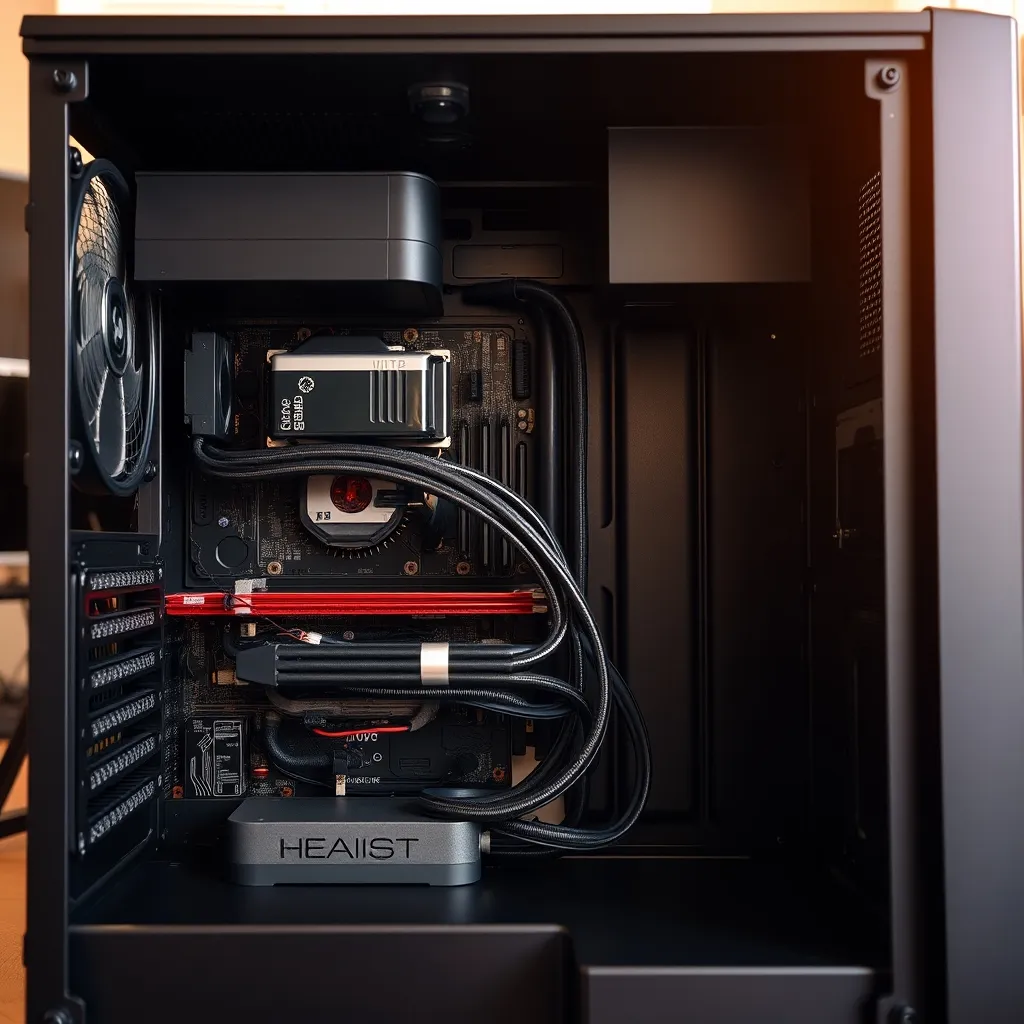
Masaüstü bilgisayarlar, güçlü performansları ve geniş yükseltme olanaklarıyla iş ve hobi amaçlı kullanımda vazgeçilmezdir. Ancak bazı yaygın hatalar, cihazın performansını düşürür, donanım ömrünü kısaltır ve hatta veri kaybına yol açabilir. İşte masaüstü kullanıcılarının sık yaptığı 9 kritik hata ve her birine karşı önerilen somut çözümler.
1. Hatalı Bileşen Uyumluluğu
İşlemci, anakart, RAM ve güç kaynağı uyumsuzluğu, bilgisayarın çalışmamasına veya performans düşüklüğüne neden olur. Özellikle RAM frekansı ve anakart desteklediği maksimum değer uyuşmuyorsa, sistem kararsız çalışabilir.
Çözüm: Parça alırken ürünün teknik özelliklerinden anakartın hangi işlemci soketini, maksimum RAM kapasitesini ve desteklediği frekansları doğrulayın. Örneğin; DDR4-3200 MHz RAM alacaksanız, anakartınızın da bu frekansı desteklediğinden emin olun. Ayrıca güç kaynağının watt değerinin sistemin toplam tüketimine göre en az %20 daha yüksek olması sağlanmalı (örneğin 400 W gerektiren sistemde 500 W PSU tercih edin).
2. Toz Temizliği ve Hava Akışına Dikkat Etmeme
Bilgisayar kasasında biriken toz, fanların performansını düşürür ve sıcaklığı artırarak donanımların erken arızalanmasına yol açar.
Çözüm: En az 3 ayda bir kasayı açıp, basınçlı hava yardımıyla fanları ve soğutucuları temizleyin. Kablo yönetimini düzgün yaparak kasa içinde hava akışını engellememeye dikkat edin. Toz filtreleri varsa, düzenli temizlemek performans için şarttır.
3. Yanlış Termal Macun Uygulaması
İşlemci ile soğutucu arasında termal macun yoksa veya hatalı sürüldüyse, ısınma sorunları kaçınılmaz hale gelir. Yanlış macun kullanımı, işlemci sıcaklığını 10–15 °C artırabilir.
Çözüm: Termal macunu çok ince ve homojen şekilde uygulayın. Piyasada uygun fiyatlı silikon bazlı termal macunlar ısı transferi için yeterlidir. Uygulama sonrası sıcaklıkları HWMonitor gibi programlarla 45–60 °C arasında tutmaya çalışın.
4. BIOS Güncellemesini İhmâl Etmek
Bazı yeni donanımlar sadece güncel BIOS sürümünde desteklenir. Eski BIOS, sürücü uyumsuzluklarına ve performans sorunlarına yol açar.
Çözüm: Anakart üreticisinin web sitesinden modelinize uygun en güncel BIOS sürümünü indirip güncelleyin. İşlem sırasında elektrik kesintilerine karşı UPS kullanarak riski azaltın.
5. Yanlış PSU Seçimi ve Kablo Bağlantıları
Düşük kaliteli veya yetersiz watt değerinde güç kaynağı sistem kararsızlığı, ani kapanmalar veya anakartta hasara sebep olur. Ayrıca kablo bağlantılarının yanlış takılması da kısa devre riskini artırır.
Çözüm: Yüksek verimli (80+ sertifikalı) PSU tercih edin ve watt değerinin donanım gereksinimini karşılayacağından emin olun. Kablo yönlendirmesine ve konektörlerin tam oturduğuna dikkat edin.
6. Uygunsuz Kasa ve Soğutma Seçimi
Havalandırması kötü veya küçük kasa, ısınma sorunlarına yol açar. Özellikle güçlü ekran kartları ve işlemciler yeterli soğutma olmadan performanslarını sürdüremez.
Çözüm: Havalandırması iyi, 2-3 fan giriş/çıkışı olan orta veya tam kule kasalar tercih edin. İşlemci için stok soğutucudan daha performanslı hava soğutmalar veya sıvı soğutma çözümleri kullanılabilir.
7. Yazılım ve Sürücü Güncellemelerini İhmal Etmek
Windows, sürücüler veya antivirüs yazılımı güncellenmezse sistem güvenliği zayıflar ve performans düşer.
Çözüm: Haftalık Windows Update ve sürücü kontrolü yapın. Anakart, ekran kartı gibi donanımlar için üretici yazılım güncellemelerini yükleyin. Güncel antivirüs koruması sağlayın.
8. Veri Yedeklemesini Unutmak
Donanım hatası veya yazılım sorunları veri kaybına yol açabilir. Bu da hem iş hem kişisel veriler için ciddi risktir.
Çözüm: Harici disk veya bulut yedekleme sistemleri kullanarak önemli dosyalarınızı düzenli aralıklarla yedekleyin. Tam yedek alımı 3-6 ayda bir yapılmalı, günlük önemli dosyalar ise otomatik yedekleme programlarıyla korunmalıdır.
9. Düzensiz Kablo Yönetimi
Kasa içinde karışık kablolar hem hava akışını engeller hem de yükseltme esnasında hata yapma riskini artırır.
Çözüm: Kablo bağları, kelepçeler ve kanallar kullanarak kabloları düzenleyin. Anakart, ekran kartı ve depolama aygıtları kablolarının temiz ve düzenli olması hem bakım hem performans için avantaj sağlar.
Sıkça Sorulan Sorular
Masaüstü bilgisayarın performansını artırmak için yapılması gereken en önemli adım nedir?
Donanım bileşenlerinin uyumluluğunu kontrol etmek, düzenli toz temizliği yapmak ve sürücüleri güncel tutmak performans artırmak için en kritik adımlardır.
Hangi sıklıkla kasanın toz temizliği yapılmalıdır?
Ortalama 3 ayda bir basınçlı hava ile kasayı açarak fan ve soğutucu temizliği yapılmalıdır.
Termal macun ne zaman değiştirilmelidir?
İşlemci sıcaklıkları normalden sürekli yüksek ise veya termal macun uygulanalı 2 yıldan fazla olmuşsa değiştirilmesi önerilir.
Masaüstü Bilgisayarlarda Mevsimsel Veri GüvenlSonraki ›
Masaüstü Uygulamalarda İki Aşamalı Doğrulama:
İlgili Yazılar

Masaüstü Bilgisayarınızın Uzun Süreli Kullanımını Sağlamak için Mevsimsel Planlama
Masaüstü bilgisayarınızın uzun süreli kullanımını sağlamak için mevsimsel planlama yapmanız önemlidir. Bu planlama, bilg
Masaüstü Bilgisayar Alırken Dikkat Edilmesi Gereken 9 Önemli Ölçüt
Masaüstü bilgisayar satın alma kararı, birçok faktörün dikkatlice değerlendirilmesini gerektiren bir süreçtir. Bu faktör