Masaüstü Bilgisayarlarda En Sık Yapılan 11 Hata ve Etkili Çözümleri
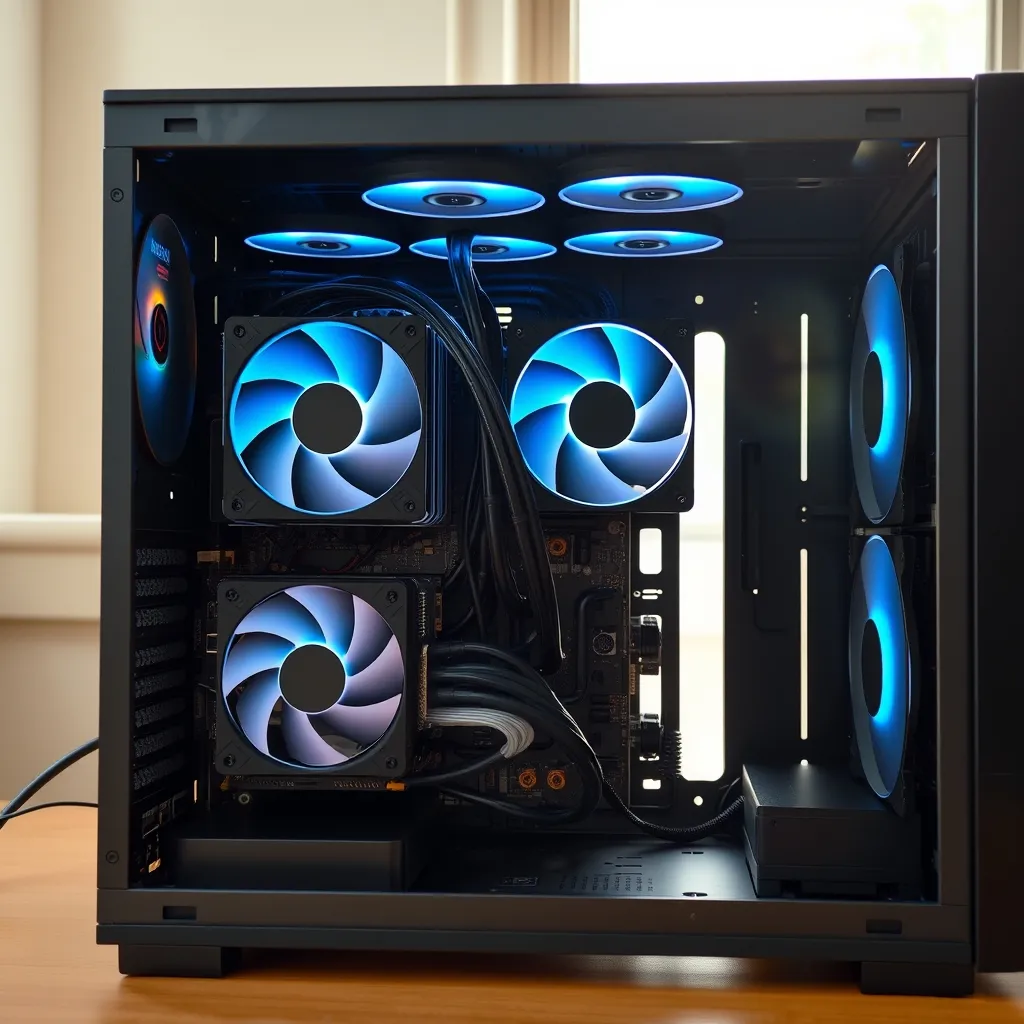
Masaüstü bilgisayar kullanımı sırasında ortaya çıkan bazı yaygın hatalar, performans kaybına, donanım hasarına ve verim düşüşüne neden olabilir. Bu yazıda, kullanıcıların çoğunlukla yaptığı 11 hatayı sıralayacak ve her biri için uygulanabilir çözümler sunacağız.
1. Yanlış Bileşen Seçimi
İhtiyaca uygun olmayan işlemci, RAM ya da ekran kartı seçimi, performans sorunlarına yol açar. Örneğin, yüksek grafik gücü gerektiren oyunların veya tasarım uygulamalarının kullanıldığı sistemlere düşük kapasiteli GPU veya 8 GB RAM gibi yetersiz bileşenler tercih etmek sorundur.
Çözüm: İşlemci ve RAM seçiminde kullanım senaryosu baz alınmalı. 2024 itibarıyla oyun ve tasarım için en az 16 GB RAM ve Intel i5 13. nesil veya AMD Ryzen 5 7000 serisi işlemciler önerilir.
2. Yetersiz Soğutma ve Hava Akışı
Kasa içi hava akışının iyi olmaması, aşırı ısınmaya neden olur. CPU ve GPU'nun sürekli yüksek sıcaklıklarda çalışması performans düşüklüğüne ve donanım ömrünün kısalmasına sebep olabilir.
Çözüm: Kasa içerisine minimum 2 adet giriş, 1 adet çıkış fanı yerleştirilmesi ve toz filtresi kullanılması gerekiyor. Ayrıca termal macunun yılda en az bir kez yenilenmesi önerilir.
3. Uygun Güç Kaynağı Seçmemek
Güç kaynağı (PSU) kapasitesinin düşük veya kalitesiz olması, sistem kararsızlığına yol açar. 450W ve altı PSU'lar, yüksek performanslı GPU'lar için yetersiz kalabilir.
Çözüm: Sistem bileşenlerine uygun en az %80 verimlilik sertifikalı (80 Plus Bronze veya üstü) ve kapasitesi kullanım senaryonuza göre %20-30 üzerinde seçilmiş PSU tercih edin. Örneğin RTX 4060 için minimum 550W önerilir.
4. Anakart Uyumsuzluğu
Yüksek performanslı işlemci, RAM veya NVMe SSD kullanmak isteseniz bile anakartınız desteklemiyorsa tam performans alamazsınız.
Çözüm: İşlemci soket tipi, RAM türü (DDR4/DDR5), NVMe desteği, PCIe versiyonları mutlaka kontrol edilmeli. Mevcut donanımla uyumlu modeli seçin.
5. Bilgisayarın Tozla Dolması
Düzenli temizlenmeyen iç kısım tozlanınca fanlar verimsizleşir, ısı yükselir. Ayrıca elektriksel kısa devre ve arızalara da neden olabilir.
Çözüm: En geç 6 ayda bir basınçlı hava ile temizlik yapılmalı. Toz filtresi kullanılmayan kasa uygun filtre ile güncellenmeli.
6. Yazılımsal Sorunlarla İlgilenmemek
Antivirüs eksikliği, sistem güncellemelerinin yapılmaması ve gereksiz programların çalışması bilgisayarı yavaşlatır.
Çözüm: Güncel antivirüs kurulmalı, Windows ve sürücüler zamanında güncellenmeli. Çalışmayan veya gereksiz yazılımlar kaldırılmalı.
7. Yetersiz veya Yanlış RAM Kullanımı
Tek bir RAM modülü kullanmak, çift kanal modunun kullanılmaması Bellek bant genişliğini düşürür. Ayrıca uyumsuz veya düşük frekanslı RAM performansı sınırlar.
Çözüm: Dual channel kiti tercih edin ve anakartın desteklediği maksimum frekansı kullanın. Örnek olarak DDR4-3200 RAM çoğu sistem için iyi dengedir.
8. Yanlış Depolama Cihazı Tercihi
Mekanik HDD kullanmaya devam edip sistem diskini HDD yapmak, yavaş açılış ve program yüklemesine sebep olur. Ayrıca NVMe SSD’nin anakart tarafından desteklenmediği durumlarda hız düşük olur.
Çözüm: Sistem diski olarak NVMe SSD (en az SATA SSD değil) kullanılması hız açısından kritik öneme sahiptir. Anakart PCIe 3.0 veya 4.0 desteklemeli.
9. Kablosuz Bağlantı Sorunları
Wi-Fi USB adaptörlerinin düşük kaliteli ve eski standartlarda olması interneti yavaşlatır, takılmalara neden olur.
Çözüm: En az Wi-Fi 5 (802.11ac) destekli adaptör veya anakart içi modüle sahip olun. Mümkünse kablolu bağlantı tercih edin.
10. Yetersiz Kasa Büyüklüğü ve Düzeni
Fazla bileşeni küçük kasa içine sıkıştırmak, hava akışını engeller ve montaj sorunlarına yol açar.
Çözüm: Bileşenlere uygun orta veya büyük boy (Mid Tower veya Full Tower) kasa seçin ve kabloları düzenli bağlayıp bağlayıcılarla sabitleyin.
11. Güvenlik ve Yedekleme Eksikliği
Veri kaybı, donanım arızası ya da saldırılar karşısında yedek almamak büyük risktir.
Çözüm: Harici SSD veya NAS cihazları ile haftalık yedekleme alışkanlığı edinilmelidir. Ayrıca temel güvenlik yazılımları kullanılmalıdır.
Özet Tablosu
| Hata | Çözüm |
|---|---|
| Yanlış bileşen seçimi | Kullanıma uygun bileşen tercih edin (16 GB RAM, i5 13.nesil, Ryzen 5 7000) |
| Isınma ve yetersiz soğutma | En az 2 giriş 1 çıkış fanı, termal macun yenilemesi |
| Yetersiz PSU | %80+ verimlilik, ihtiyacınıza göre +%20 kapasite |
| Anakart uyumsuzluğu | Uyumlu soket, RAM, NVMe desteği |
| Toz birikimi | 6 ayda bir basınçlı hava ve toz filtresi |
| Yazılımsal sorunlar | Güncel antivirüs, sürücü ve Windows güncellemesi |
| RAM yanlış kullanımı | Dual channel, anakart destekli en hızlı RAM |
| Depolama tercihi | NVMe SSD kullanımı |
| Kablosuz sorunlar | Wi-Fi 5 veya kablolu bağlantı |
| Kasa yetersizliği | Orta veya büyük boy kasa, kablo düzeni |
| Yedekleme eksikliği | Düzenli yedekleme ve güvenlik yazılımı |
Bu hatalardan kaçınarak masaüstü bilgisayarınızın performansını optimize edebilir, uzun ömürlü bir sistem sahibi olabilirsiniz. Donanım ve yazılım dengesi doğru kurulduğunda hem oyunlarda hem iş uygulamalarında rahat bir deneyim elde edilir.
Daha detaylı teknik bilgiler ve bileşen uyumluluğu için anakart ve bileşen uyumluluğu rehberine göz atabilirsiniz.
Sıkça Sorulan Sorular
Masaüstü bilgisayarım sık ısınıyor, ne yapmalıyım?
Kasa içi fan sayısını artırın, toz temizliği yapın ve termal macunu yenileyin. Ayrıca kasa hava akışının önünü kapatmamaya dikkat edin.
Hangi RAM tipi ve kapasitesi masaüstü bilgisayarlar için uygundur?
Genel kullanım için en az 16 GB DDR4-3200 MHz RAM önerilir. Dual channel set kullanmak performansı artırır.
Güç kaynağını nasıl seçmeliyim?
Sistem bileşenlerinizin toplam enerji tüketimini hesaplayın ve %20-30 kapasite fazlası olan, en az 80 Plus Bronze sertifikalı PSU tercih edin.
Hangi depolama sürücüsünü kullanmalıyım?
Sistem diski olarak NVMe SSD kullanmak açılış ve program yükleme hızını önemli ölçüde artırır. Anakartınızın NVMe desteğini kontrol edin.
Masaüstü Bilgisayar Uygulamasında Fotoğraf YedSonraki ›
Aile Kullanımı için Masaüstü Bilgisayar Senary
İlgili Yazılar

Masaüstü Bilgisayar Nasıl Planlanır?
Masaüstü bilgisayar planlamanın ilk adımı, ihtiyacınızı belirlemektir. Evden çalışıyorsanız, masaüstü bilgisayarınızın p

Masaüstü Bilgisayar ve Kodlama Başlangıcı: Karşılaştırma ve İpuçları
Masaüstü bilgisayar ve kodlama başlangıcı, teknoloji dünyasında iki önemli kavramdır. Masaüstü bilgisayarlar, günlük işl